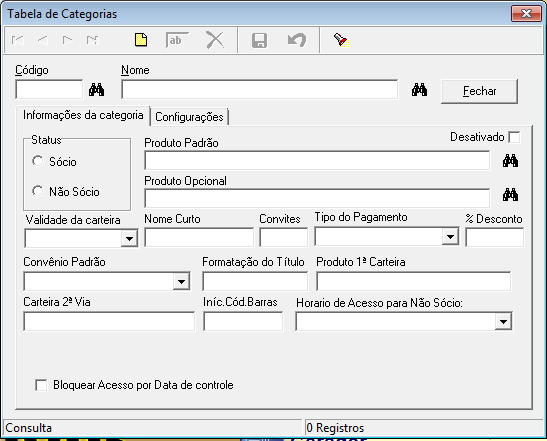
Aclon:Cadastros Auxiliares:Categorias
Definições
Aqui você poderá cadastrar todas as Categorias dos Associados, com os respectivos produtos padrões que serão agendados, para cobrança das mensalidades do associado.
Aba Informações da Categoria
Tela onde é feito o cadastro da Categoria
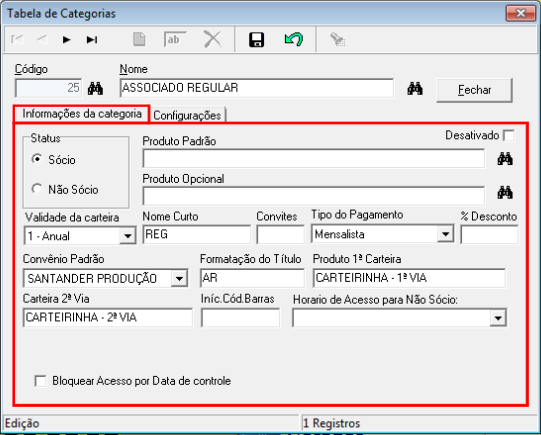
O QUE É CADA CAMPO?
-
STATUS: Onde se define o tipo de categoria será. Os tipos são:
-
SÓCIO: Categoria com as regras para os associados do clube.
-
NÃO SÓCIO: Categoria com as regras para pessoas que não sejam associados do clube.
-
-
PRODUTO PADRÃO: Campo onde pode-se inserir um produto que será cobrado no caixa, caso uma pessoa esteja vinculada a esta categoria.
-
PRODUTO OPCIONAL: Campo onde pode-se inserir um outro produto de forma opcional.
-
VALIDADE DA CARTEIRA: Onde pode-se selecionar uma das opções de validade para a carteira desta categoria.
-
F – ATÉ O FINAL DO ANO
-
S – SEMESTRAL
-
T – TRIMESTRAL
-
1 – ANUAL
-
2 – DOIS ANOS
-
3 – TRÊS ANOS
-
4 – QUATRO ANOS
-
-
NOME CURTO: Campo onde pode-se inserir um nome curto para ser apresentado em alguns relatórios. Campo permite somente 5 caracteres.
-
CONVITES: Campo onde pode-se inserir a quantidade de convites gratuitos que esta categoria permite imprimir. Este campo possui a seguinte regra:
-
EM BRANCO – Será considerado o limite da configuração do sistema
-
ZERO – Convidado pagará por todos os convites
-
9999 – Não permite realizar a impressão de convites
-
-
TIPO DO PAGAMENTO: Campo onde pode-se selecionar o tipo de pagamento que está categoria irá trabalhar. As opções são:
-
Mensalista
-
Periódico
-
Isento
-
Débito em Folha
-
-
%DESCONTO: Campo onde pode-se inserir o valor de porcentagem que esta categoria irá atribuir de desconto ao produto padrão.
-
CONVÊNIO PADRÃO: Campo onde pode-se selecionar o convênio de cobrança padrão que foi criado no cadastro de Convênio de Cobrança.
-
FORMATAÇÃO DO TÍTULO: Campo onde pode-se definir uma formatação do título, como por exemplo: ABC-0000;
-
PRODUTO 1ª CARTEIRA: Campo onde pode-se definir qual será o produto padrão para a cobrança da primeira via da emissão das carteira. Para poder selecionar um produto neste campo, este produto deve ser do tipo CA (Carteira).
-
CARTEIRA 2ª VIA: Campo onde pode-se definir qual será o produto padrão para a cobrança da segunda via da emissão das carteira. Para poder selecionar um produto neste campo, este produto deve ser do tipo CA (Carteira).
-
INíC. CÓD. BARRAS: Campo onde pode-se definir uma numeração inicial do código de barras para as carteiras emitidas para o sócio que possuir esta categoria, como por exemplo: 99, assim o código de barras será 99010000001;
-
HORÁRIO DE ACESSO PARA NÃO SÓCIO: Campo onde pode-se selecionar o horário padrão criado no cadastro de Horários. Este campo só terá validade caso tenha um horário definido e esta categoria criada seja do status NÃO-SÓCIO.
-
BLOQUEAR ACESSO POR DATA DE CONTROLE: Uma vez marcada esta opção, caso o sócio tenha feito seu cadastro de pessoa fazendo aniversário baseado na data de controle e esta data não tenha sido atualizada, o sistema irá bloquear o acesso do sócio desta categoria ao clube, para que assim o mesmo possa procurar o clube para a atualização cadastral.
Aba Configurações
Tela onde é feita a configuração da categoria para obrigatoriedade dos campos e permissão de inclusão, alteração e exclusão.
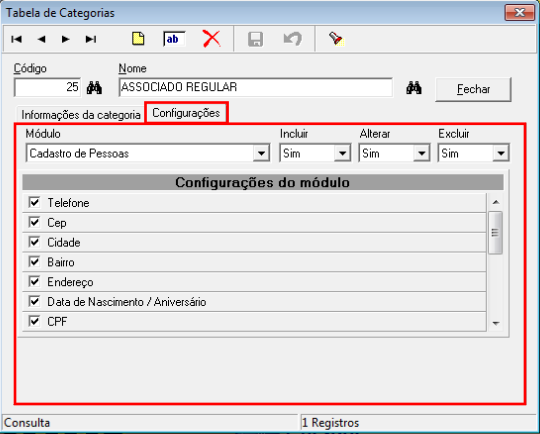
O QUE É CADA CAMPO?
-
MÓDULO: Campo onde pode-se selecionar o tipo de módulo no qual os campos são obrigatórios para realizar o cadastro. Esses módulos são:
-
-
Cadastro de Pessoas: Os seguintes campos podem ser obrigatórios:
-
Telefone
-
Cep
-
Cidade
-
Bairro
-
Endereço
-
Data de Nascimento / Aniversário
-
CPF
-
RG
-
Email
-
Validar Data Controle na Entrada (Essa opção marcada, o sistema irá validar sempre no acesso do sócio desta categoria, se a data de acesso e menor ou igual a data de controle)
-
-
Cadastro de Associados: Os seguintes campos pode ser obrigatórios:
-
Solicitar Preferências Sociais
-
Permitir Troca de Categoria
-
Horário de Acesso
-
Código na Folha
-
Empresa onde o Associado Trabalha
-
-
Cadastro de Dependentes: Este módulo permite somente a configuração para Incluir, Alterar ou Excluir
-
-
-
INCLUIR: Campo onde pode-se selecionar entre Sim ou Não a inclusão de um cadastro do módulo selecionado.
-
ALTERAR: Campo onde pode-se selecionar entre Sim ou Não a alteração de um cadastro do módulo selecionado.
-
EXCLUIR: Campo onde pode-se selecionar entre Sim ou Não a exclusão de um cadastro do módulo selecionado.
Exemplo
Na prática, você utilizará o cadastro auxiliar nas seguintes situações:
Exemplo¹: Quando o usuário precisar cadastrar uma nova Categoria.
Exemplo²: Quando e necessário alterar alguma informação de uma Categoria já criada.
Exemplo³: Quando e necessário alterar a permissão de algum módulo da Categoria criada.
