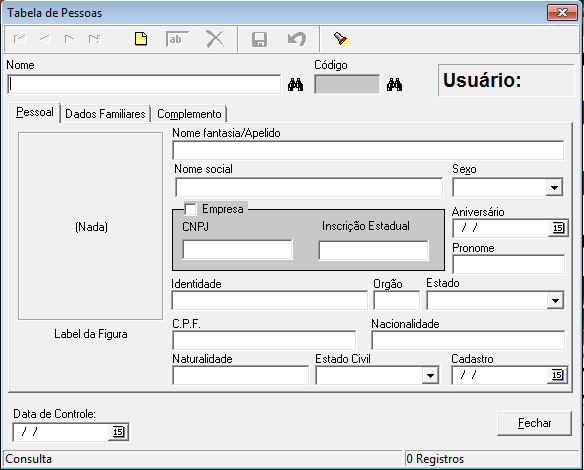
Aclon:Cadastros Auxiliares:Pessoas
Definições
As pessoas cadastras podem ser dos seguintes tipos:
-
Titulares
-
Colaboradores
-
Usuários
-
Terceiros
Apesar de serem inclusos em uma mesma tela, eles se diferenciarão pelo tipo de cadastro a ser feito.
OBS.: Dependentes tem um cadastro feito diretamente no cadastro de Sócio.
Para saber como cada botão da barra de ferramenta funcionada, acesse o link a abaixo:
Aba Pessoal
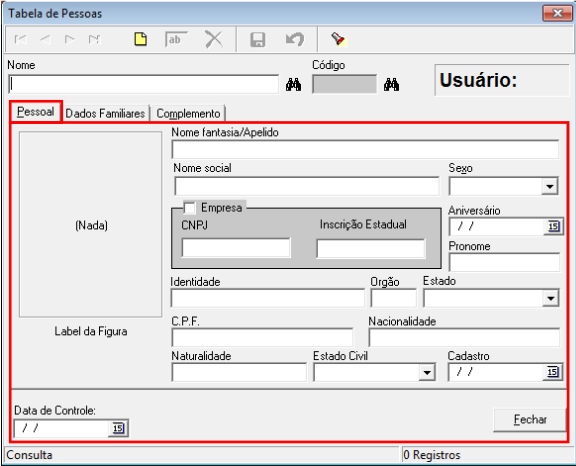
O QUE É CADA CAMPO?
-
NOME: Onde é inserido o nome completo da pessoa cadastrada.
-
CÓDIGO: Código de pessoa gerada de forma automática.
-
USUÁRIO: Código de usuário apresentado quando esta pessoa tiver cadastro como usuário, caso não tenha sempre virá em vazio.
-
NOME FANTASIA/APELIDO: Nome Fantasia, caso seja realizado o cadastro de uma empresa na Tabela de Pessoas. Apelido da pessoa cadastrada.
-
NOME SOCIAL: Onde é inserido o nome social completo da pessoa cadastrada.
-
SEXO: Onde pode ser selecionado Masculino, Feminino ou ——– (Utilizado quando se realizada o cadastro de uma empresa).
-
EMPRESA: Campo exclusivo para o cadastro de empresa, onde neste contém 2 campos:
-
CNPJ: Onde é inserido o Cadastro Nacional da Pessoa Jurídica. Este campo contém 14 dígitos.
-
INSCRIÇÃO ESTADUAL: Onde é inserido o registro do contribuinte no cadastro do ICMS mantido pela Receita Estadual. Este campo contém 9 dígitos.
-
-
ANIVERSÁRIO: Onde é inserida a data de nascimento da pessoa cadastrada.
-
PRONOME: Onde é inserido a forma como a pessoa cadastrada deseja ser chamada.
-
IDENTIDADE: Onde é inserido o número da identidade da pessoa cadastrada. Este campo contém 8 dígitos.
-
ÓRGÃO: Onde é inserida a sigla do órgão publico no qual foi impresso este documento de identidade.
-
ESTADO: Onde é inserido o estado de emissão.
-
CPF: Onde é inserido o Cadastro Nacional da Pessoa Física. Este campo contém 11 dígitos.
-
NACIONALIDADE: Onde é inserido o país no qual a pessoa cadastrada nasceu.
-
NATURALIDADE: Onde é inserido o estado no qual a pessoa cadastrada nasceu.
-
ESTADO CIVIL: Onde é selecionado a situação de uma pessoa em relação ao matrimônio ou à sociedade conjugal, isto é, em relação ao casamento. As opções de seleção são:
-
CASADO(A)
-
COMPANHEIRO(A)
-
DESQUITADO(A)
-
DIVORCIADO(A)
-
SEPARADO(A)
-
SOLTEIRO(A)
-
VIÚVO(A)
-
-
CADASTRO: Onde é inserida a data de cadastro da pessoa cadastrada.
-
DATA DE CONTROLE: Onde é inserida a data para controle de atualização cadastral do associado. Uma vez que o sistema esta configurado para realizar a atualização cadastral do sócio, esta data e alterada automática após realizar a atualização, e será solicitada novamente a atualização cadastral após X dias conforme configurado no sistema.
Aba Dados Familiares
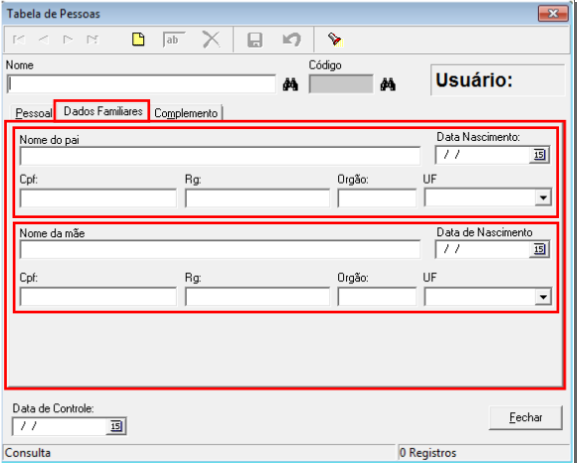
O QUE É CADA CAMPO?
-
NOME DO PAI: Onde é inserido o nome completo do pai da pessoa cadastrada.
-
NOME DA MÃE: Onde é inserido o nome completo do mãe da pessoa cadastrada.
Os itens abaixo se repetem nessa janela, onde cada campo deste que estiver próximo aos campos Nome do Pai e Nome da Mãe pertencem a um destes campos.
-
-
DATA NASCIMENTO: Onde é inserida a data de nascimento do pai ou mãe da pessoa castrada.
-
CPF: Onde é inserida o Cadastro de Pessoa Física do pai ou mãe da pessoa castrada. Este campo contém 11 dígitos.
-
RG: Onde é inserida a Identidade do pai ou mãe da pessoa castrada. Este campo contém 9 dígitos.
-
ÓRGÃO: Onde é inserido o órgão emissor da Identidade do pai ou mãe da pessoa castrada.
-
UF: Onde é inserido o estado emissor da Identidade do pai ou mãe da pessoa castrada.
-
Aba Complemento
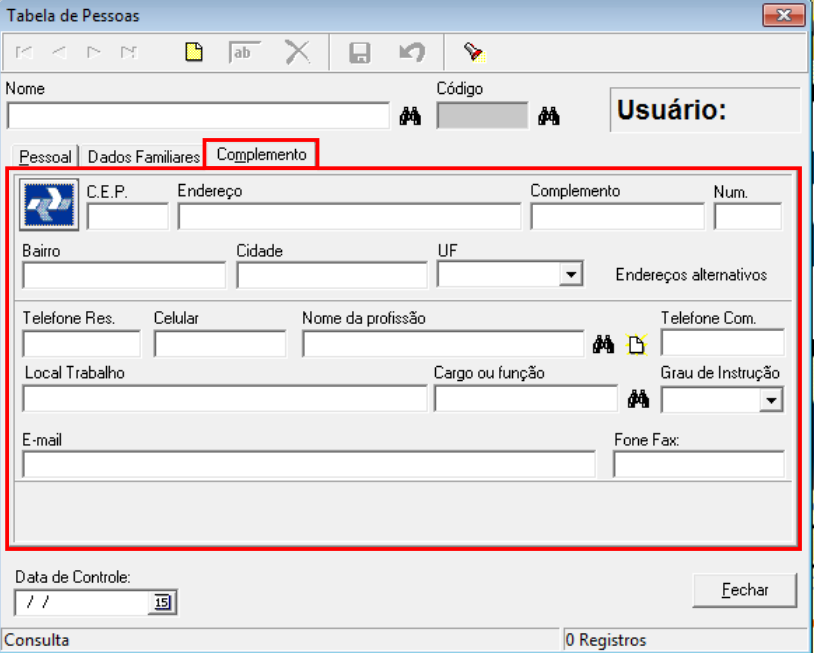
O QUE É CADA CAMPO?
-
CEP: Onde é inserido o Código de Endereçamento Postal. Este campo contém 8 dígitos e pode ser inserido somente números.
-
ENDEREÇO: Onde é inserido o local de moradia da pessoa cadastrada. Uma vez preenchido o CEP e este sendo identificado no banco de dados de CEP, o sistema preenche automaticamente este campo.
-
COMPLEMENTO: Onde é inserido uma informação a mais para o Endereço.
-
NUM.: Onde é inserido número do Endereço, caso este o tenha. Uma vez preenchido o CEP e este sendo identificado no banco de dados de CEP, o sistema preenche automaticamente este campo caso este endereço contenha número.
-
BAIRRO: Onde é inserido o bairro no qual e fica o local de moradia da pessoa cadastrada. Uma vez preenchido o CEP e este sendo identificado no banco de dados de CEP, o sistema preenche automaticamente este campo.
-
CIDADE: Onde é inserida a cidade onde fica o local de moradia da pessoa cadastrada. Uma vez preenchido o CEP e este sendo identificado no banco de dados de CEP, o sistema preenche automaticamente este campo.
-
UF: Onde é inserido o estado onde fica o local de moradia da pessoa cadastrada. Uma vez preenchido o CEP e este sendo identificado no banco de dados de CEP, o sistema preenche automaticamente este campo.
-
ENDEREÇO ALTERNATIVO: É um botão que após clicado apresenta uma janela para preencher os mesmos campos listados acima, como um endereço alternativo.
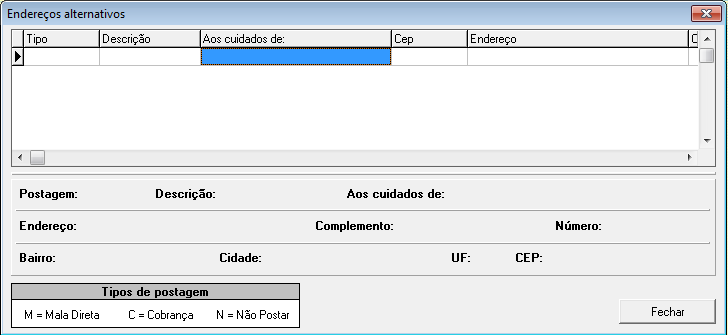
Para realizar a inclusão de mais de um endereço alternativo, basta preencher a primeira linha e após isso teclar a seta para baixo do teclado. Para excluir um endereço alternativo, basta clicar na linha e teclar Crtl+Delete no teclado e está linha será excluída. Existe mais alguns campos únicos nesta janela.
-
TIPO: Nesta coluna e selecionado o tipo de postagem que pode ser: M – Mala Direta, C – Cobrança e N – Não Postar.
-
DESCRIÇÃO: Nesta coluna é inserido uma descrição a escolha do usuário, para facilitar a identificação deste endereço.
-
AOS CUIDADOS DE: Nesta coluna é inserido o nome da pessoa ao qual e responsável neste endereço.
9. TELEFONE RES.: Onde é inserido o número de telefone residencial da pessoa cadastrada. Campo livre para inserção de caracteres, assim e sugerido inserir somente números, como no exemplo: 6232515820
10. CELULAR: Onde é inserido o número de telefone celular da pessoa cadastrada. Campo livre para inserção de caracteres, assim e sugerido inserir somente números, como no exemplo: 62999999999
11. NOME DA PROFISSÃO: Neste campo caso já exista alguma profissão já criada, ao digitar o nome da profissão o sistema irá sugerir uma profissão de acordo com a palavra informada. Caso não tenha a profissão criada, basta clicar no ícone de inclusão que uma janela será apresentada para o Cadastro de Profissões.
12. TELEFONE COM.: Onde é inserido o número de telefone comercial da pessoa cadastrada. Campo livre para inserção de caracteres, assim e sugerido inserir somente números, como no exemplo: 6232515820
13. LOCAL DE TRABALHO: Onde é inserido o nome da empresa onde a pessoa cadastrada trabalha.
14. CARGO OU FUNÇÃO: Onde é inserido o cargo que a pessoa ocupa no seu local de trabalho.
15. GRAU DE INSTRUÇÃO: Onde é inserido o nível escolar da pessoa cadastrada que pode ser:
-
1º Grau
-
2º Grau
-
Analfabeto
-
Superior
-
Nível Técnico
-
Especialização
-
Mestrado
-
Doutorado
-
Pós-Doutorado

BOTÃO CORREIOS:
Ao se clicar neste botão, o sistema apresenta uma nova janela, para que se possa pesquisar o endereço da pessoa cadastrada através:
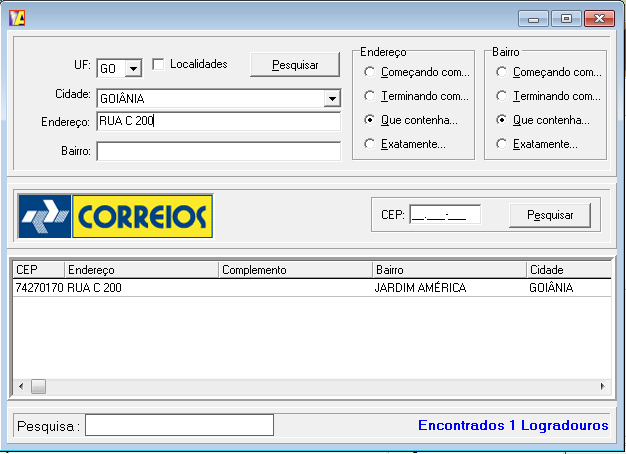
Nesta tela existe filtros para o Campo Endereço e Bairro que são Começado com…, Terminado com…, Que Contenha…, Exatamente…
-
-
UF: Onde se pode pesquisar pela Unidade Federativa, selecionando a sigla do estado que deseja encontrar o local de moradia.
-
CIDADE: Onde se pode pesquisar pelo nome da Cidade onde se encontra o local de moradia que se pesquisa.
-
ENDEREÇO: Onde e pode inserir o nome da Rua, Avenida, onde se encontra o local de moradia.
-
BAIRRO: Onde se pode pesquisar pelo nome do bairro onde se encontra o local de moradia.
-
CEP: Onde se pode pesquisar por parte do Código de Endereçamento Postal ou por ele completo.
-
Após inserir os dados em algum destes campos e clicar no botão pesquisar, o sistema apresentará abaixo na janela, um registro encontrado, ou mais dependendo do tipo de pesquisa feita, assim basta clicar 2 vezes com o mouse no registro que corresponde ao endereço desejado e será apresentado este endereço na janela de complemento na Tabela de Pessoas com os campos CEP, ENDEREÇO, BAIRRO, CIDADE e UF.
Exemplo
Na prática, você utilizará o cadastro auxiliar nas seguintes situações:
Exemplo¹: Quando o usuário precisar cadastrar uma nova pessoa.
Exemplo²: Quando e necessário alterar um endereço.
Exemplo³: Quando e necessário atualizar o contato da pessoa.
